générateur de vidéo ia : votre première vidéo
Découvrez comment fonctionne un générateur de vidéo IA et créez votre première vidéo avec TryVeo : méthode, prompt, format, génération et itérations.
Publié
Mis à jour
Sujet: Premiers pas et tutoriels
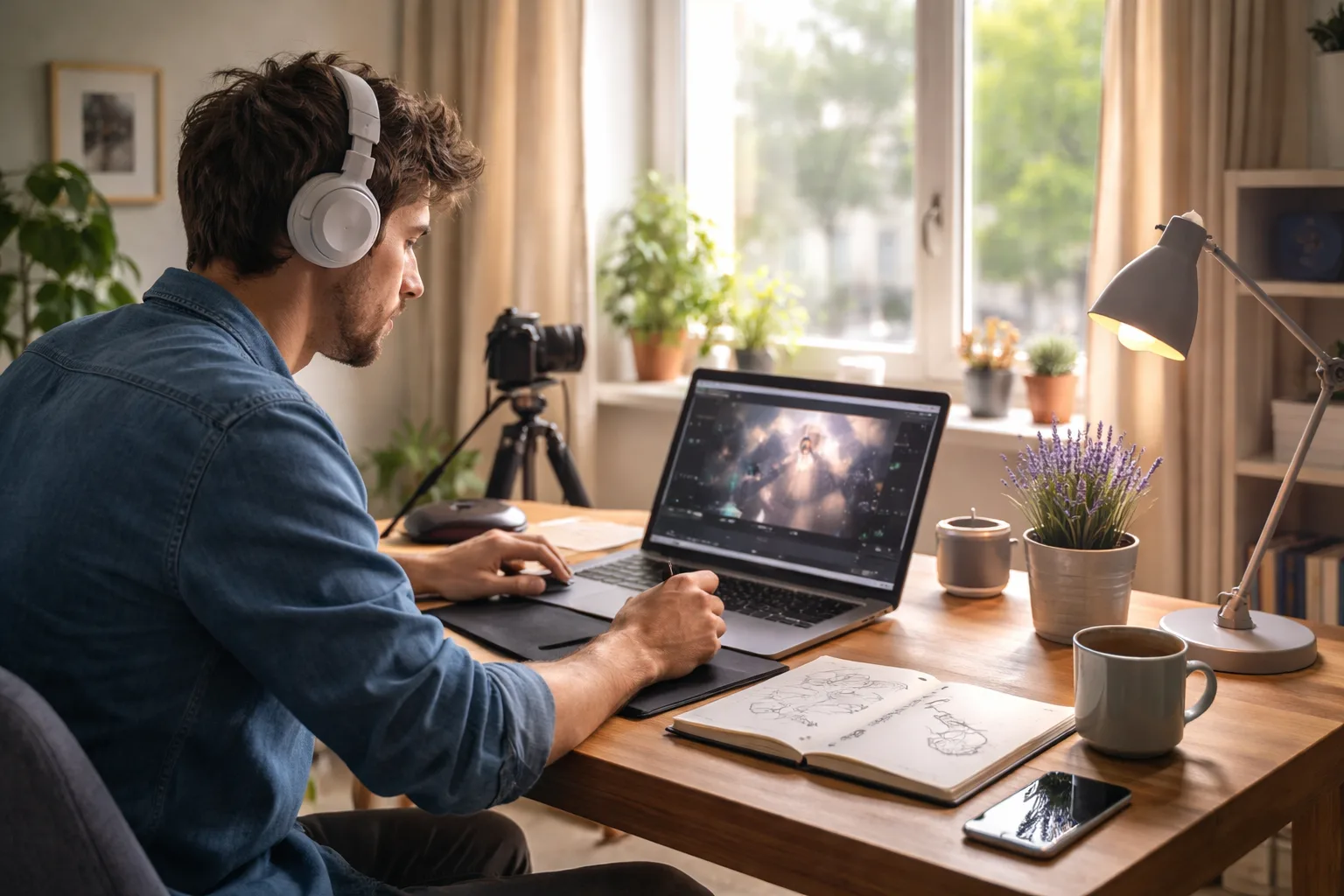
Un générateur de vidéo ia transforme une consigne, une image ou une séquence existante en contenu animé. Pour un débutant, l’enjeu n’est pas de trouver une formule magique, mais de comprendre quelle méthode utiliser, de décrire clairement la scène et d’accepter plusieurs itérations. Ce guide propose un parcours concret dans TryVeo : préparer l’idée, choisir le type de génération, sélectionner un modèle, rédiger le prompt, définir le format, examiner le résultat puis corriger ce qui doit l’être. L’objectif est une première vidéo exploitable, pas une promesse de film parfait produit en un seul clic.
Comprendre ce qu’un générateur de vidéo IA peut faire
Un générateur de vidéo IA assemble plusieurs interprétations de votre demande : sujet, décor, mouvement, cadrage, lumière et parfois ambiance sonore. Le résultat dépend donc autant du modèle que de la précision de la consigne. Dans TryVeo, les types de génération disponibles comprennent notamment le texte vers vidéo, l’image vers vidéo, la continuation vidéo, l’interpolation d’images, la vidéo guidée par référence, l’extension et la modification de vidéo, ainsi que l’amélioration de résolution. Ces options ne répondent pas au même besoin : animer une illustration n’est pas la même opération que prolonger un plan existant. Pour connaître les familles de modèles proposées, consultez également la page des modèles vidéo et créatifs de TryVeo.
Measured on TryVeo's own production render logs over the last 90 days (398 completed renders with full timing, as of 2026-09-20). Wall-clock from job start to finished file, so provider queueing is included. These are our own measurements, not vendor claims.
| Model | Median render | 90th percentile | Renders measured |
|---|---|---|---|
| veo-3.1-fast-generate-preview | 88s | 128s | 292 |
| seedance-2.0-fast | 199s | 358s | 72 |
| kling-2.5-turbo | 134s | 157s | 18 |
| seedance-2.0 | 307s | 436s | 16 |
Pour choisir sans se tromper, partez du matériau que vous possédez déjà. Le texte vers vidéo convient à une idée encore abstraite, par exemple une scène de marque ou une courte démonstration. L’image vers vidéo est préférable lorsque vous avez déjà une photo, une illustration, un produit détouré ou une première image dont vous voulez conserver l’apparence. La continuation ou l’extension servent plutôt à construire une séquence en plusieurs plans. Cette distinction entre grandes familles d’outils est également soulignée dans le guide comparatif de VideoIA, qui rappelle qu’un outil peut sembler décevant simplement parce que la mauvaise méthode a été choisie.
Repère pratique fondé sur les trois familles de création décrites par VideoIA. Il s’agit d’un guide de choix, pas d’une mesure de qualité des résultats.
| Méthode | Point de départ | Cas d’usage adapté | Risque courant |
|---|---|---|---|
| Texte vers vidéo | Une description écrite | Imaginer une scène ou un concept | Sujet, style ou mouvement trop vague |
| Image vers vidéo | Une image de référence | Animer un produit, un personnage ou une illustration | Mouvement qui déforme les éléments importants |
| Script vers vidéo | Un déroulé ou un texte structuré | Organiser une vidéo pédagogique ou narrative | Trop vouloir produire en une seule séquence |
Sources: VideoIA
Préparer votre première génération dans TryVeo
Avant d’ouvrir le générateur, écrivez l’objectif de la vidéo en une phrase. « Présenter une tasse réutilisable à des clients qui travaillent au bureau » est plus utile que « créer une belle vidéo ». Ajoutez ensuite le public, le ton, le lieu, le sujet principal et l’action attendue. Pour une publication sociale, précisez également si vous imaginez un plan vertical, carré ou horizontal. Cette préparation réduit les essais inutiles et vous aide à juger le résultat selon un critère réel : compréhension du message, cohérence visuelle ou capacité à retenir l’attention.
Créez votre compte, ouvrez l’espace de génération et choisissez d’abord le type de contenu correspondant à votre point de départ. Avant de lancer un essai, consultez les conditions de l’offre et le détail des crédits dans la page officielle des tarifs de TryVeo. Vous pouvez aussi vérifier les réponses générales de la FAQ de TryVeo concernant le fonctionnement de la plateforme. Les conditions commerciales et les limites affichées peuvent évoluer : vérifiez toujours le récapitulatif dans l’interface avant de confirmer une génération. Cette précaution est importante, car elle vous permet de préparer votre prompt au lieu de consommer vos ressources avec une consigne incomplète.
Rédiger un prompt vidéo qui donne des indications utiles
Un bon prompt vidéo ressemble à une fiche de réalisation concise. Commencez par le sujet et son action, puis ajoutez le décor, le moment de la journée, le style visuel, le mouvement de caméra et l’ambiance. Terminez par les contraintes essentielles : cadrage, orientation, absence de texte à l’écran ou conservation d’un élément précis. Évitez d’empiler des adjectifs contradictoires comme « réaliste, cartoon, documentaire et publicitaire ». Un modèle doit pouvoir hiérarchiser les informations ; une description courte et structurée est souvent plus facile à corriger qu’un paragraphe très littéraire.
Vous pouvez utiliser cette structure : « [sujet] réalise [action] dans [décor], filmé en [cadrage] avec [mouvement de caméra], lumière [type], ambiance [ton], format [orientation]. » Par exemple : « Une céramiste pose une tasse bleue sur une table en bois dans un atelier lumineux, plan rapproché, léger travelling latéral, lumière naturelle du matin, atmosphère artisanale et calme, format vertical. » Si le rendu est confus, ne réécrivez pas tout. Modifiez une seule variable à la fois : action, caméra, style ou décor. Vous saurez ainsi quelle correction a réellement amélioré la scène.
Pour une image de départ, décrivez surtout le mouvement souhaité sans demander à l’outil de réinventer tout le visuel. Indiquez ce qui doit rester stable : visage, logo non textuel, forme d’un objet, couleurs dominantes ou composition. Si vous travaillez sur une série, réutilisez une description de personnage et de décor aussi constante que possible. Notre guide sur la cohérence d’un même personnage dans une vidéo IA peut compléter cette étape lorsque plusieurs plans doivent sembler appartenir au même univers.
Choisir un modèle, un format et un niveau d’ambition
TryVeo regroupe plusieurs modèles vidéo, dont Veo 3.1 Fast, Veo 3.1 Premium, Veo 3.1 Lite, Kling 3.0, Kling 2.6 et Seedance 2.0. Les noms et paramètres disponibles dans l’interface doivent guider votre choix du jour : privilégiez un modèle rapide pour tester une idée et un modèle orienté qualité lorsque le concept est déjà stabilisé. Ne choisissez pas uniquement selon le mot « premium ». Comparez plutôt le coût en crédits affiché, la durée proposée, la résolution, le type d’entrée accepté et les fonctions nécessaires à votre scène. La liste et les caractéristiques visibles peuvent changer ; utilisez donc la page des modèles de TryVeo comme point de repère général, puis vérifiez les options réellement proposées dans votre espace.
Le format dépend du canal de diffusion. Le vertical s’intègre naturellement à une courte vidéo mobile, l’horizontal convient davantage à une présentation ou à une page web, et le carré peut faciliter une publication dans certains flux. Le format ne corrigera toutefois pas une scène mal composée : laissez de l’espace dans la direction du regard ou du mouvement et placez le sujet principal loin des bords. Pour une vidéo destinée à être montée ensuite, générez plusieurs plans simples plutôt qu’une seule scène qui devrait raconter toute l’histoire.
La génération audio mérite une vérification séparée. Google DeepMind indique que Veo peut produire nativement des effets sonores, des bruits d’ambiance et des dialogues. Cela ne signifie pas que chaque phrase sera parfaitement naturelle ou synchronisée dans toutes les scènes. Écoutez donc le fichier avant publication, surtout si la vidéo contient une voix, des lèvres visibles ou des informations importantes. Pour une communication professionnelle, vous pouvez aussi garder la vidéo muette et ajouter ensuite une narration ou des sous-titres dans votre outil de montage.
Générer, évaluer puis itérer sans gaspiller ses crédits
Lancez une première génération avec un objectif d’évaluation précis. Regardez d’abord la lisibilité de l’action : comprend-on immédiatement ce qui se passe ? Vérifiez ensuite la stabilité du sujet, la physique des mouvements, les mains et les visages, les objets qui apparaissent ou disparaissent, le cadrage et la continuité de la lumière. Enfin, contrôlez les éléments de marque. Une vidéo séduisante mais incapable de montrer correctement le produit ne remplit pas son rôle. Notez les défauts dans une courte liste avant de demander une nouvelle version.
- Définissez un seul objectif pour le plan : montrer, expliquer, attirer ou faire ressentir.
- Conservez le sujet et l’action, puis retirez les détails décoratifs qui ne servent pas la scène.
- Corrigez une variable à la fois : prompt, image de référence, modèle, cadrage ou mouvement.
- Comparez les versions selon les mêmes critères et gardez le fichier le plus lisible, pas seulement le plus spectaculaire.
- Si la scène reste instable, découpez-la en plusieurs plans et assemblez-les au montage.
Les crédits sont prélevés sur un solde commun à chaque génération, selon le coût configuré pour le modèle utilisé. Les formules et les conditions d’utilisation peuvent différer selon la période, la durée d’engagement et le type de compte. Avant de choisir une offre, regardez surtout votre volume réel de tests, les modèles dont vous avez besoin, les plafonds applicables et le coût affiché au moment du paiement. La page des tarifs de TryVeo doit servir de référence pour les conditions actuelles ; évitez de planifier une production importante à partir d’un ancien tableau ou d’une capture d’écran.
Le délai de rendu varie selon le modèle, le format, la charge du service et les paramètres choisis. Il est donc plus utile de mesurer votre propre flux que de retenir un chiffre général. Lancez quelques tests représentatifs, notez le temps entre la demande et le fichier terminé, puis prévoyez une marge avant une publication programmée. Téléchargez les versions retenues dès qu’elles sont prêtes et conservez une nomenclature claire pour éviter de confondre les essais, les corrections et les exports finaux.
Les limites à connaître avant de publier
Une vidéo générée n’est pas automatiquement une vidéo finie. Les textes lisibles, les logos, les gestes complexes, les foules, les objets qui changent de forme et les dialogues synchronisés demandent une vérification attentive. Une génération courte peut aussi perdre la continuité d’un personnage ou d’un décor lorsque l’on enchaîne plusieurs plans. Pour un contenu long, construisez un storyboard, créez des plans séparés et assemblez-les. Vous trouverez une méthode complémentaire dans notre guide consacré à la création d’une vidéo IA longue avec des plans cohérents.
Pensez également aux droits et à la transparence. Utilisez des images, des voix et des références que vous avez le droit d’exploiter. Ne faites pas passer une scène synthétique pour une prise de vue documentaire si cette présentation risque d’induire le public en erreur. Pour une campagne commerciale, conservez les prompts, les sources et les versions afin de pouvoir expliquer votre processus. Vérifiez les informations publiques de TryVeo et les conditions attachées à votre compte, mais ne considérez pas ces indications générales comme un remplacement de la vérification des droits attachés aux éléments que vous fournissez ni des règles applicables à votre secteur.
Pour commencer aujourd’hui, choisissez une scène de cinq à quelques secondes, un seul sujet et une seule action. Préparez deux prompts légèrement différents, sélectionnez le format correspondant à votre canal, puis évaluez le premier rendu avec la grille ci-dessus. Cette approche transforme le générateur de vidéo IA en outil de production maîtrisable : vous savez ce que vous testez, pourquoi vous relancez une génération et quand le résultat est suffisamment clair pour passer au montage ou à la publication. Si la première version ne fonctionne pas, ce n’est pas nécessairement un échec de l’outil : revoyez d’abord la méthode, le niveau de détail du prompt et l’adéquation entre le modèle et votre objectif.
Sources
- Frequently Asked Questions – TryVeo, TryVeo — TryVeo is a platform that creates videos from text using AI technology. It uses Google Veo 3 model to generate high-quality videos.
- Pricing – TryVeo AI Platform | Free Trial Available, TryVeo — TryVeo subscription plans: Starter, Pro, Business, Corporate. Start your 3-day free trial with 240 free credits.
- AI Modelləri – 135+ Video, Şəkil, Musiqi Modeli, TryVeo — Veo 3.1 Fast — Latest fast generation model with enhanced quality; Veo 3.1 Premium — Latest premium model with cutting-edge features; Kling 3.0 — Kling AI's latest model with multi-shot storytelling, native audio, and cinematic control up to 15s.
- Veo 3.1 — Google DeepMind, Google DeepMind — Veo 3 lets you add sound effects, ambient noise, and even dialogue to your creations – generating all audio natively.
- Créer une Vidéo avec l’IA en 2026 : Guide Complet Pas-à-Pas (Gratuit + Payant), VideoIA — Trois familles d’outils, trois logiques, trois cas d’usage. Confondre les trois est la première erreur des créateurs qui se plaignent d’un outil « qui ne fait pas ce qu’il devrait ».