Comment créer une vidéo IA longue : guide pratique
Apprenez comment créer une vidéo IA longue en assemblant des plans courts, avec storyboard, images de référence, raccords et contrôle qualité.
Publié
Mis à jour
Sujet: Génération vidéo IA
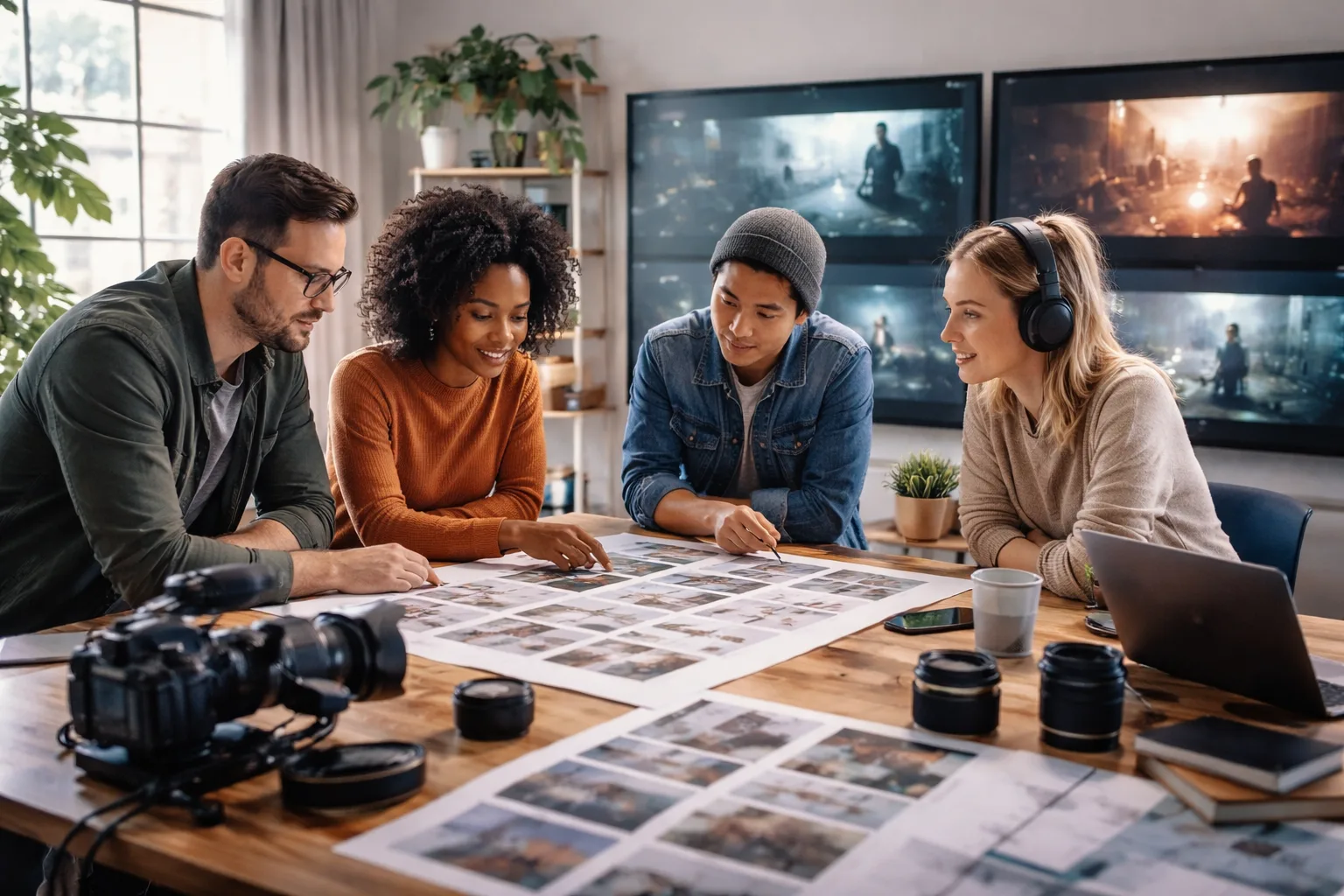
Comment créer une vidéo IA longue quand les générateurs produisent surtout des plans de quelques secondes ? La réponse la plus fiable n’est pas de demander un film entier dans un seul prompt, mais de construire une suite de plans courts qui partagent le même personnage, le même décor, la même lumière et une progression lisible. Pour une vidéo de 30 secondes ou davantage, pensez comme un réalisateur : découpez l’action, préparez les raccords, générez chaque segment, puis contrôlez la continuité avant le montage.
Cette méthode transforme une limite technique en véritable workflow de production. Elle permet aussi de corriger un seul plan sans devoir recommencer toute la séquence. Dans une plateforme multimodale comme TryVeo, vous pouvez combiner plusieurs approches de génération vidéo, notamment le texte vers vidéo, l’image vers vidéo, la continuation vidéo, l’interpolation d’images et la vidéo guidée par des références. Le principe reste identique : chaque plan doit avoir une fonction précise et un point de raccord identifiable.
Pourquoi les vidéos IA longues perdent-elles leur cohérence ?
Une génération vidéo ne doit pas seulement produire une belle image à chaque instant. Elle doit aussi préserver les relations entre les images : identité du personnage, position des objets, direction du mouvement, perspective, éclairage et rythme de l’action. Une synthèse de recherche consacrée à la cohérence spatio-temporelle rappelle précisément cette double exigence : la qualité de chaque image ne suffit pas si la séquence ne reste pas stable dans le temps. Vous pouvez consulter la revue sur la cohérence spatio-temporelle dans la génération vidéo pour approfondir ce point.
Measured on TryVeo's own production render logs over the last 90 days (445 completed renders with full timing, as of 2026-09-10). Wall-clock from job start to finished file, so provider queueing is included. These are our own measurements, not vendor claims.
| Model | Median render | 90th percentile | Renders measured |
|---|---|---|---|
| veo-3.1-fast-generate-preview | 88s | 128s | 301 |
| seedance-2.0-fast | 195s | 343s | 74 |
| kling-2.5-turbo | 132s | 155s | 19 |
| seedance-2.0 | 309s | 405s | 19 |
| veo-3.1-generate-preview | 101s | 166s | 32 |
Le problème apparaît souvent au moment où un plan en rejoint un autre. Le personnage peut changer de coiffure, de vêtement ou d’âge. Un objet tenu dans la main peut disparaître. Une caméra qui avançait de gauche à droite peut repartir dans le sens opposé. Même si chaque extrait est réussi isolément, le spectateur perçoit immédiatement la rupture lorsqu’il les regarde ensemble.
Paramètres documentés pour Veo 3 ; la durée correspond à celle d’un plan généré, et non à la durée finale du montage.
| Élément | Options documentées | Conséquence pour le workflow |
|---|---|---|
| Durée d’un plan | 4, 6 ou 8 secondes | Découper la vidéo finale en segments raccordables |
| Format d’image | 9:16 ou 16:9 | Choisir le format avant de produire les références |
| Résolution de sortie | 720p ou 1080p | Conserver le même niveau de sortie sur la séquence |
| Guidage par première et dernière image | 4, 6 ou 8 secondes ; 8 par défaut | Préparer deux états visuels compatibles pour un raccord |
Sources: Google Cloud Documentation · Google Cloud Documentation
Planifier les plans et construire une bible visuelle
Commencez par écrire l’action finale, puis remontez jusqu’au premier plan. Pour une vidéo de 32 secondes, par exemple, vous pouvez prévoir quatre plans de 8 secondes, ou davantage de segments plus courts si l’action comporte plusieurs changements. Le nombre exact dépend du rythme recherché ; l’important est de ne pas confondre la durée maximale d’un plan avec la durée du film terminé.
Attribuez à chaque plan une seule mission narrative : installer le lieu, montrer le personnage, déclencher une action, révéler une information ou conclure le mouvement. Notez ensuite quatre éléments dans votre storyboard : le cadrage, l’action principale, le mouvement de caméra et l’état de départ du plan suivant. Cette dernière information est essentielle. Un plan ne doit pas seulement se terminer joliment ; il doit laisser une situation exploitable pour la suite.
- Plan 1 : présenter le personnage et le décor avec un mouvement simple.
- Plan 2 : poursuivre le même mouvement ou montrer sa conséquence immédiate.
- Plan 3 : introduire un changement d’échelle, d’angle ou d’action sans modifier les attributs fixes.
- Plan 4 : résoudre l’action et terminer sur une image suffisamment stable pour le montage.
La cohérence commence avant la génération. Préparez une fiche de référence qui décrit les éléments qui ne doivent pas varier : âge apparent, silhouette, couleur et longueur des cheveux, vêtements, accessoires, palette du décor, heure de la journée, source de lumière et texture de l’image. Utilisez ensuite la même formulation dans tous les prompts. Des synonymes créatifs peuvent sembler naturels à la lecture, mais ils donnent au modèle davantage de liberté pour réinterpréter le sujet.
Produisez aussi une ou plusieurs images de référence propres : personnage en pied, visage dans une lumière neutre, décor vide ou objet important. L’image de référence sert de contrat visuel. Elle ne remplace pas le prompt, qui doit toujours préciser l’action, le cadrage et la trajectoire, mais elle réduit les changements arbitraires entre deux plans. Pour préparer ces visuels, vous pouvez vous appuyer sur la fonctionnalité génération d’images de TryVeo, puis les utiliser dans un flux image vers vidéo comme celui présenté sur la page Image vers vidéo.
Rédiger les prompts et guider les raccords difficiles
Un prompt de continuité doit rappeler les invariants, mais il ne doit pas raconter toute l’histoire depuis le début. Décrivez d’abord le sujet et le décor tels qu’ils doivent apparaître, puis indiquez l’état initial, l’action unique, le mouvement de caméra et l’état final. Une structure efficace ressemble à ceci : « même personnage, mêmes vêtements et même lumière que la référence ; il se tient près de la fenêtre ; il avance lentement vers la table ; la caméra le suit latéralement ; il termine la main posée sur le dossier de la chaise ».
Employez des verbes observables : tourner la tête, saisir, marcher, déposer, regarder, pousser. Évitez les formulations abstraites comme « devenir mystérieux » ou « créer une émotion intense » si elles ne sont pas accompagnées d’un comportement visible. Définissez également la direction : le personnage entre par la gauche, avance vers l’arrière-plan, puis s’arrête face caméra. Cette géométrie du mouvement facilite le raccord bien davantage qu’une description vague de l’ambiance.
- Copier les attributs fixes de la bible visuelle.
- Décrire la première image du plan et la position des éléments importants.
- Indiquer une seule action principale et sa direction.
- Préciser le mouvement de caméra, la distance et le rythme.
- Décrire la pose ou la situation qui servira de point de départ au plan suivant.
- Ajouter les contraintes de format et de style sans surcharger le prompt.
Lorsque deux plans doivent relier des états visuels précis, les images de début et de fin donnent un cadre plus concret qu’un texte seul. Vous pouvez préparer une image correspondant à l’ouverture du segment et une autre correspondant à sa conclusion, puis demander une transition entre ces deux états. La documentation Google décrit ce workflow pour les modèles Veo 3, avec des durées de 4, 6 ou 8 secondes et une durée de 8 secondes par défaut : générer une vidéo à partir de la première et de la dernière image.
Cette technique est particulièrement utile pour un passage de caméra, un geste précis ou une transformation progressive. Elle ne dispense pas de vérifier le mouvement intermédiaire : deux images compatibles peuvent encore produire une transition trop rapide, une déformation ou une trajectoire peu naturelle. Pour limiter ce risque, rendez les deux images proches en angle, en lumière et en composition, puis demandez une action simple entre elles.
Contrôler, assembler et finaliser la vidéo longue
Générez d’abord un plan test. Avant de produire la suite, vérifiez le visage, les mains, les vêtements, les objets, les ombres, la direction du regard et la vitesse du mouvement. Comparez surtout la dernière image du plan avec la première image prévue pour le segment suivant. Une incohérence détectée à ce stade coûte moins cher à corriger qu’après la génération de toute la séquence.
Conservez une grille de contrôle simple pour chaque version : identité du sujet, position dans le cadre, continuité du décor, lumière, direction du mouvement, qualité des détails et utilité narrative. Donnez un nom explicite aux fichiers, par exemple « scène01_plan02_version03 », et notez le prompt associé. Cette discipline facilite les retours d’équipe et permet de revenir à une version antérieure sans perdre la logique du storyboard.
La recherche sur la diffusion guidée par l’historique va dans le même sens : exploiter l’information des images ou séquences précédentes peut améliorer la qualité et la cohérence temporelle, tout en soutenant des déroulements vidéo beaucoup plus longs. Cela ne signifie pas qu’un résultat est garanti pour chaque génération, mais cela explique pourquoi les références, les états de début et de fin et l’historique visuel sont si importants dans un workflow par plans. Voir les résultats de History-Guided Video Diffusion pour le contexte scientifique.
Une fois les plans validés, assemblez-les dans votre logiciel de montage en commençant par les raccords, pas par les effets. Coupez quelques images au début ou à la fin d’un segment si un mouvement démarre trop tard. Un raccord dans l’axe, un objet qui traverse le cadre ou un fondu sonore peut masquer une petite différence, mais aucun effet ne doit servir à cacher une incohérence majeure du personnage ou du décor.
Ajoutez ensuite la voix, la musique et les ambiances. Le son peut unifier des plans générés séparément, à condition de respecter la continuité : bruit de pas qui progresse, atmosphère du lieu stable, respiration ou mouvement synchronisé avec l’image. Pour une vidéo destinée aux réseaux sociaux, vérifiez enfin le format vertical ou horizontal, les zones sûres pour les sous-titres et la lisibilité sur petit écran. Si le contenu est généré par IA, consultez aussi notre guide sur la manière de signaler une vidéo générée par IA.
La méthode à retenir pour créer une vidéo IA longue
Pour répondre concrètement à la question « comment créer une vidéo IA longue », retenez une logique de production plutôt qu’un prompt miraculeux : storyboarder la durée finale, fixer les invariants visuels, produire des références, décrire une action par plan, utiliser des images de début et de fin lorsque le raccord l’exige, puis contrôler chaque segment avant l’assemblage. Les modèles sont alors employés pour ce qu’ils font le mieux : générer des moments visuels convaincants, tandis que la cohérence globale reste pilotée par votre préparation et votre montage.
Commencez par une séquence courte de trois ou quatre plans. Quand les raccords fonctionnent, augmentez la durée et la complexité progressivement. Cette approche rend les erreurs visibles, limite les générations inutiles et vous donne une base réutilisable pour des publicités, des démonstrations produit, des clips narratifs ou des contenus sociaux. Une vidéo longue réussie n’est donc pas un plan étiré : c’est une suite de décisions visuelles cohérentes, vérifiées à chaque étape.
Sources
- Veo 3 | Gemini Enterprise Agent Platform | Google Cloud Documentation, Google Cloud Documentation — Video lengths: 4, 6, or 8 seconds; Supported aspect ratios: 9:16, 16:9; Supported output resolutions: 720p, 1080p.
- Generate videos using first and last video frames | Gemini Enterprise Agent Platform | Google Cloud Documentation, Google Cloud Documentation — Veo 3 models: 4, 6, or 8. The default is 8.
- ASurvey: Spatiotemporal Consistency in Video Generation, arXiv — Video generation presents unique challenges beyond static image generation, requiring both high-quality individual frames and temporal coherence to maintain consistency across the spatiotemporal sequence.
- History-Guided Video Diffusion, Proceedings of Machine Learning Research — We show that its simplest form, vanilla history guidance, already significantly improves video generation quality and temporal consistency. A more advanced method, history guidance across time and frequency further enhances motion dynamics, enables compositional generalization to out-of-distribution history, and can stably roll out extremely long videos.