Video mit KI erstellen: Methode, Modell und Kosten
Video mit KI erstellen: Dieser Entscheidungsleitfaden zeigt Methode, Modellwahl, Prompting, TryVeo-Ablauf, Credits und realistische Budgetgrenzen.
Veröffentlicht
Aktualisiert
Thema: KI-Videogenerierung
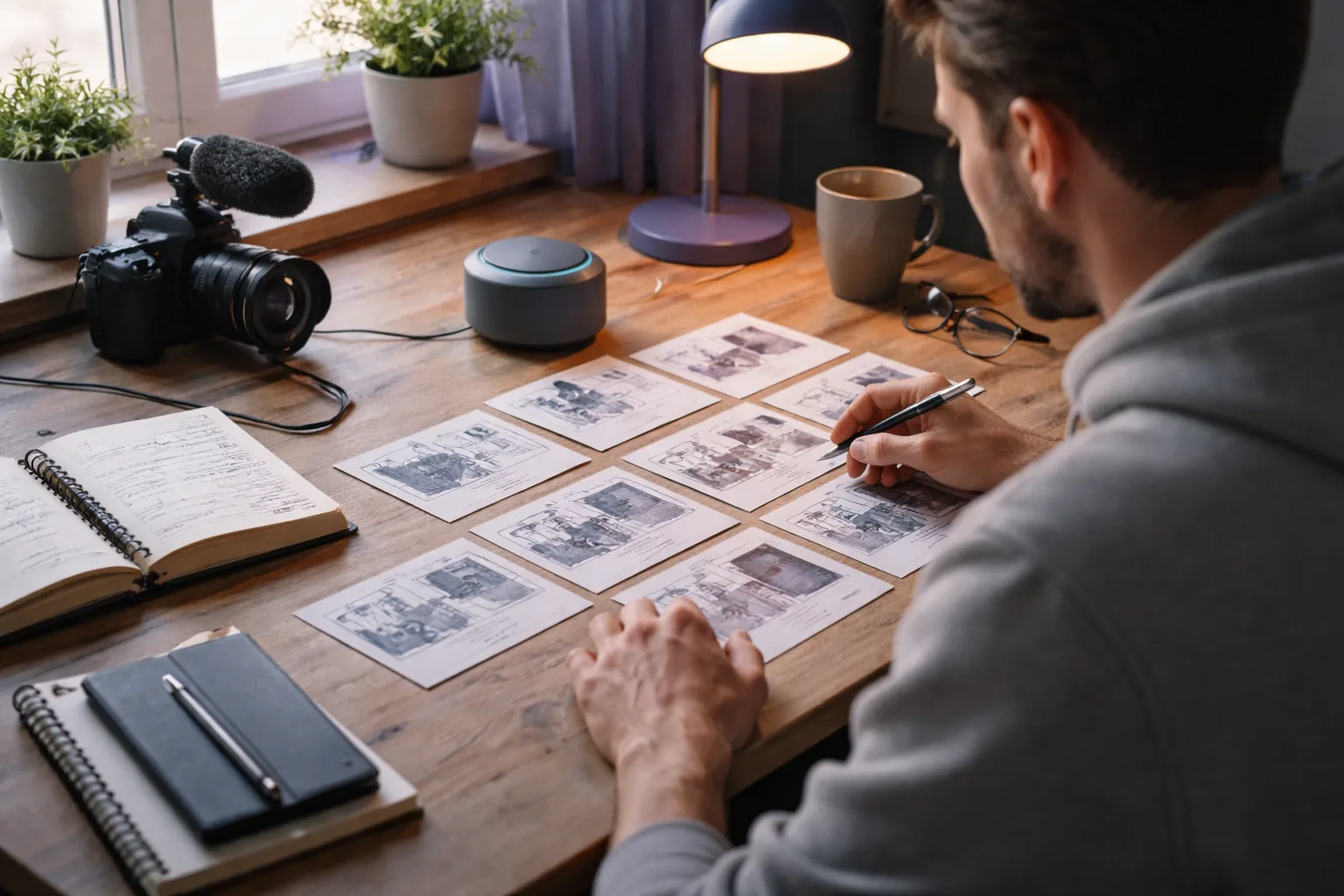
video mit ki erstellen bedeutet nicht nur, einen Satz in ein Eingabefeld zu schreiben. Entscheidend ist zuerst die Wahl des passenden Wegs: Eine Textidee, ein Produktfoto, ein Referenzbild oder ein vorhandener Clip verlangen jeweils eine andere Methode. TryVeo bündelt dafür mehrere aktive Video-Arten und verschiedene Modellfamilien. Dieser Leitfaden führt dich deshalb von der Ausgangslage über die Modellwahl bis zum Budget – mit klarer Trennung zwischen verifizierten Plattformangaben und Einstellungen, die vom jeweiligen Modell oder Konto abhängen.
Der Entscheidungsbaum: Welche KI-Video-Methode passt?
Beginne nicht beim Modellnamen, sondern bei dem Material, das bereits vorhanden ist. So reduzierst du Fehlversuche und formulierst den Prompt passend zur Aufgabe. TryVeo führt aktuell Text to Video, Image to Video, Video Continuation, Frame Interpolation, Reference-Guided Video, Video Extension, Video Edit und Video Upscale als aktive Generierungsarten. Die Begriffe beschreiben unterschiedliche Wege zum gleichen Ziel: bewegte Bilder mit einer kontrollierten Ausgangsbasis.
Measured on TryVeo's own production render logs over the last 90 days (395 completed renders with full timing, as of 2026-09-24). Wall-clock from job start to finished file, so provider queueing is included. These are our own measurements, not vendor claims.
| Model | Median render | 90th percentile | Renders measured |
|---|---|---|---|
| veo-3.1-fast-generate-preview | 88s | 129s | 290 |
| seedance-2.0-fast | 199s | 358s | 72 |
| kling-2.5-turbo | 135s | 159s | 17 |
| seedance-2.0 | 307s | 436s | 16 |
- Nur eine Idee oder ein Drehbuch vorhanden? Wähle Text zu Video. Beschreibe damit Motiv, Handlung, Kamera, Licht und – falls unterstützt – Audio.
- Ein einzelnes Produkt-, Landschafts- oder Personenbild vorhanden? Nutze Bild zu Video. Der erste Frame liefert Komposition, Farben und zentrale Formen; dein Prompt ergänzt Bewegung und Kamerafahrt.
- Mehrere Referenzbilder oder ein gewünschtes Aussehen vorhanden? Referenzgesteuerte Generierung ist sinnvoll, wenn Figur, Objekt, Stil oder Szene über den Clip hinweg zusammenpassen sollen.
- Ein bestehender Clip soll weiterlaufen? Video-Fortsetzung setzt die Handlung an einem vorhandenen Ende fort. Video-Erweiterung ist die passendere Denkweise, wenn ein Abschnitt räumlich oder zeitlich vergrößert werden soll.
- Zwei Zustände eines Motivs oder Zwischenbewegungen nötig? Frame-Interpolation erzeugt Übergänge zwischen bekannten Einzelbildern. Das ist etwas anderes als eine komplett neue Szene.
- Ein vorhandenes Ergebnis braucht Korrekturen oder höhere Qualität? Video Edit und Video Upscale sind Bearbeitungsschritte, keine Ersatzlösung für eine unklare Ausgangsidee.
Ein häufiger Fehler ist, ein Produktfoto wie einen reinen Text-zu-Video-Auftrag zu behandeln. Wenn Form, Etikett oder Perspektive erhalten bleiben sollen, ist Bild-zu-Video meist die logischere Ausgangsbasis. Umgekehrt kann Text zu Video schneller sein, wenn du bewusst explorierst und noch kein verbindliches Ausgangsbild besitzt. Für konkrete Beispiele rund um Produktaufnahmen hilft der interne Leitfaden KI-Produktvideos aus Produktfotos erstellen.
So erstellst du deinen ersten Clip in TryVeo
Lege vor dem Öffnen des Generators ein kleines Ziel fest: Soll der Clip ein Produkt aufmerksamkeitsstark zeigen, eine Szene für ein Kurzvideo liefern oder eine Stimmung visualisieren? Ein Ziel verhindert, dass du gleichzeitig Handlung, Markenfilm, Tutorial und Werbebotschaft in eine einzelne Generation packst. Entscheide außerdem, wo der Clip erscheinen soll. Hochformat, Querformat und quadratische Formate verändern Bildaufbau, Sicherheitsabstände und die sinnvolle Position des Motivs.
- Definiere Zweck, Zielgruppe, Seitenverhältnis und gewünschte Länge. Notiere auch, was unverändert bleiben muss: etwa ein Produktlogo, eine Figur, eine Farbe oder die Blickrichtung.
- Bereite das Ausgangsmaterial vor. Entferne bei einem Referenzbild unnötige Ränder, achte auf ausreichende Schärfe und wähle ein Bild, auf dem das Hauptmotiv eindeutig erkennbar ist. Bei einem vorhandenen Clip markierst du den Anschlussmoment, die gewünschte Erweiterungsrichtung und störende Elemente.
- Wähle die Methode und anschließend ein Modell – oder nutze die TryVeo-Auswahl, wenn du noch keine begründete Präferenz hast. Die Plattform weist insgesamt 138 aktivierte Modelle aus, darunter 65 Videomodelle, 54 Bildmodelle, 6 Musikmodelle, 7 Sprachmodelle und 6 Chatmodelle. Diese Zahlen beschreiben die aktivierten Modellbestände, nicht automatisch die Zahl der Modelle, die für jede einzelne Aufgabe gleich gut geeignet sind.
- Formuliere einen Prompt mit fünf Bausteinen: Motiv, Handlung, Kamera, Licht und Ton. Schreibe zuerst konkret und ergänze erst danach Stilmerkmale. Bei einem Bild-zu-Video-Auftrag benennst du vor allem die Bewegung, weil das Ausgangsbild bereits viele visuellen Informationen liefert.
- Erzeuge mehrere Varianten nur dann, wenn du eine konkrete Vergleichsfrage hast: etwa ruhige oder dynamische Kamera, frontale oder seitliche Bewegung. Prüfe anschließend zuerst Komposition, Motivtreue und Bewegungslogik – nicht nur den spektakulärsten Einzelmoment.
- Bearbeite ausschließlich den besten Ausgangsclip weiter. Korrigiere dort gezielt Tempo, Anschluss, Bildausschnitt oder Audio, statt jede Variante gleichzeitig zu verfeinern.
Für einen belastbaren Prompt hilft eine klare Reihenfolge: „Nahaufnahme eines mattschwarzen Trinkbechers auf einem hellen Holztisch; eine Hand stellt ihn langsam ins Morgenlicht; sanfte seitliche Kamerafahrt; weiche Schatten, dezente Reflexionen; ruhige, natürliche Umgebungsgeräusche.“ Ergänze bei Bedarf Negativvorgaben wie „keine zusätzlichen Gegenstände, keine Kameraverwacklung, keine Textveränderung“. Vermeide dagegen eine lange Liste widersprüchlicher Adjektive. Ein Prompt soll die Entscheidung des Modells lenken, nicht jede einzelne Bildsekunde erzwingen.
Wenn dein gewähltes Modell Audio erzeugen kann, beschreibe Sprache, Geräusche und Atmosphäre getrennt von der Bildhandlung. Google beschreibt Veo 3.1 unter anderem mit Referenzbildern für Szenen, Figuren und Objekte, Szenenerweiterung, Kamerasteuerung sowie nativ erzeugtem Sound, Dialog und Umgebungsgeräuschen. Diese Fähigkeiten sind jedoch modellbezogen: Aus der Existenz einer Plattformfunktion folgt nicht, dass jedes verfügbare Modell dieselben Audio-, Dauer- oder Steuerungsoptionen anbietet. Die Übersicht von Google DeepMind zu Veo ist deshalb eine Modellquelle, keine pauschale Zusage für jeden TryVeo-Workflow.
Modell und Qualität richtig beurteilen
„Das beste Modell“ gibt es nur im Verhältnis zur Aufgabe. Für ein Produktvideo zählen beispielsweise stabile Formen, lesbare Details und kontrollierte Kamerabewegungen. Bei einer atmosphärischen Szene können Bewegung, Licht und Ton wichtiger sein als exakte Texttreue. Bei einer Fortsetzung steht dagegen der Anschluss an den vorhandenen Clip im Mittelpunkt. Beurteile daher nicht nur die Auflösung, sondern die Eigenschaften, die dein Ziel tatsächlich braucht.
- Motivtreue: Bleibt das zentrale Objekt über die Bewegung hinweg erkennbar und proportional stabil?
- Bewegungslogik: Wirken Hände, Gesichter, Flüssigkeiten, Stoffe und Kamerafahrten physikalisch plausibel?
- Anschlussfähigkeit: Passt der erste oder letzte Moment zu deinem Ausgangs- beziehungsweise Folgematerial?
- Bildgestaltung: Ist das Motiv im vorgesehenen Seitenverhältnis gut platziert und bleiben wichtige Bereiche frei?
- Audio: Sind Dialog, Geräusche und Atmosphäre verständlich und passend – sofern das Modell diese Funktionen anbietet?
- Kontrollierbarkeit: Kannst du mit Referenzen, Kameraangaben oder Bearbeitung gezielt nachbessern, statt nur neu zu würfeln?
Teste nicht alle Modelle mit völlig unterschiedlichen Prompts. Nimm für einen fairen Vergleich dieselbe Szene, dieselbe Referenz und dieselben Qualitätskriterien. Halte außerdem fest, welches Modell welche Stärke zeigt. So entsteht für wiederkehrende Aufgaben eine eigene Entscheidungshilfe, ohne aus einem einzelnen gelungenen Ergebnis eine allgemeine Qualitätsgarantie abzuleiten.
Credits, Testzugang und Budget ohne Scheingenauigkeit
Der kostenlose Testzugang ist für einen strukturierten Probelauf gedacht: TryVeo nennt 240 Credits zum Start, ein Tageslimit von 80 Credits, höchstens eine Generation je 24 Stunden und eine Laufzeit von drei Tagen. Die Testseite zeigt außerdem eine voreingestellte Beispielkonfiguration mit 720p, 8 Sekunden und 9:16. Diese Werte sind eine Orientierung für den Testbildschirm, aber keine allgemeine Zusage, dass jede Methode, jedes Modell oder jedes Konto genau diese Einstellungen unterstützt. Details findest du auf der TryVeo-Testseite.
Für wiederkehrende Nutzung listet die aktuelle Preisseite monatliche Tarife. Starter umfasst 500 Credits pro Abrechnungszeitraum und ein Tageslimit von 150; Pro umfasst 1.500 Credits und ein Tageslimit von 250; Business umfasst 4.500 Credits und ein Tageslimit von 600; Corporate umfasst 10.000 Credits und ein Tageslimit von 1.200. Die monatlich angezeigten Preise betragen 19,00 USD für Starter, 29,00 USD für Pro, 49,00 USD für Business und 79,00 USD für Corporate. Maßgeblich ist, wie die Preisseite den jeweils tatsächlich zu zahlenden Abrechnungsbetrag ausweist; Marketingansichten können zusätzlich einen Wochenäquivalentpreis zeigen.
Plane dein Budget deshalb nicht mit einer erfundenen „Kosten pro Clip“-Formel. Die Credit-Belastung hängt vom konfigurierten Modell ab; außerdem können mehrere Varianten, Bearbeitungen, Upscaling-Schritte oder Audio-Generationen das Guthaben unterschiedlich beanspruchen. Für eine interne Kalkulation notierst du stattdessen: verfügbare Credits, Tageslimit, gewünschte Anzahl an Entwürfen, erwartete Nachbearbeitungen und die konkrete Credit-Anzeige vor dem Start. Preise und Kontodetails solltest du unmittelbar vor dem Kauf noch einmal in der Plattform prüfen.
Unter diesem Abschnitt kann unser eigener Messblock ergänzt werden: Er zeigt gemessene Renderzeiten für vier Modelle, deren tatsächlichen Anteil an den Rendern über 90 Tage und die mediane Zeit von der Anfrage bis zur fertigen Datei. Diese Messwerte sind keine Zusage für deinen einzelnen Auftrag. Netzwerk, Auslastung, Modell, Videolänge und gewählte Verarbeitung können die tatsächliche Wartezeit verändern.
Ein verlässlicher Workflow für Creator und Marketingteams
Für einzelne Creator reicht oft ein enger Ablauf: Idee, Referenz, Prompt, Variantenvergleich und eine gezielte Korrektur. Teams brauchen zusätzlich Benennung, Freigaben und eine nachvollziehbare Ablage. Speichere Prompt, Referenzmaterial, Modellname, Seitenverhältnis, relevante Einstellungen und Datum gemeinsam mit dem Ergebnis. So lässt sich ein guter Clip reproduzieren oder ein Fehler erklären, statt nur auf eine zufällige Wiederholung zu hoffen.
Für Social Video solltest du zuerst die Plattformrolle klären: Hook, Produktdemonstration, Atmosphäre oder Abschlussbotschaft. Ein einzelner KI-Clip ist selten automatisch ein fertiger Beitrag. Plane gegebenenfalls Untertitel, Sprechertext, Musik, Schnitt und rechtliche Kennzeichnung separat. Wer mehrere Clips kombinieren möchte, kann den Ablauf aus dem Beitrag KI-Video-Generator: Mit TryVeo KI-Videos erstellen als ergänzende Orientierung verwenden.
Prüfe am Ende nicht nur, ob das Video beeindruckend aussieht. Frage, ob der Clip die beabsichtigte Aussage in den ersten Sekunden verständlich macht, ob wichtige Produktdetails unverändert bleiben und ob Bild, Ton und Markenwirkung zusammenpassen. Bei realen Personen, geschützten Werken oder Stimmen brauchst du außerdem eine belastbare Rechteprüfung. Technische Generierbarkeit ersetzt keine Erlaubnis zur Nutzung.
Häufige Fragen zum Video mit KI erstellen
Was ist der schnellste Einstieg?
Wenn du nur eine Idee hast, beginne mit Text zu Video und einer klar begrenzten Szene. Wenn du ein brauchbares Ausgangsbild besitzt, ist Bild zu Video meist die bessere erste Entscheidung. Starte mit dem kostenlosen Testzugang und einer konkreten Vergleichsfrage, statt Credits ohne Plan für viele beliebige Varianten auszugeben.
Wie viele Credits kostet ein Video?
Eine allgemeingültige Zahl pro Video lässt sich aus den Plattformangaben nicht seriös ableiten. Jede Generation zieht die konfigurierte Credit-Menge des verwendeten Modells vom gemeinsamen Guthaben ab. Prüfe deshalb die Belastung für den konkreten Auftrag direkt in TryVeo und kalkuliere Varianten sowie weitere Bearbeitungsschritte separat.
Sind 720p, 8 Sekunden und 9:16 immer verfügbar?
Nein, diese Kombination ist auf der Testseite als voreingestellte Beispielkonfiguration genannt. Ob sie für deinen gewünschten Generationstyp und dein Modell verfügbar ist, muss in der konkreten Oberfläche geprüft werden. Länge, Auflösung und Seitenverhältnis sind modell- beziehungsweise kontospezifische Einstellungen.
Welches Modell liefert die beste Qualität?
Das hängt von Motiv, Bewegungsart, Referenzmaterial, Audio und gewünschter Kontrolle ab. Vergleiche Modelle mit derselben Szene und bewerte anschließend Motivtreue, Bewegung, Anschlussfähigkeit, Gestaltung und Ton. Ein hoher Modellumfang bedeutet Auswahl, aber keine automatische Qualitätsgarantie für jede Aufgabe.
Die praktische Kurzform lautet: Ausgangsmaterial bestimmen, Methode wählen, Ziel und Format festlegen, einen strukturierten Prompt schreiben, kontrolliert vergleichen und nur den besten Clip weiterbearbeiten. Wer anschließend Credits, Modellgrenzen und Kontoeinstellungen dokumentiert, kann ein Video mit KI nicht nur schneller, sondern auch planbarer erstellen.
Quellen
- TryVeo – AI Video, Image & Music Generator | 135+ Models, TryVeo — "135+ models"; "video 64"; "image 54"; "music 6"; "voice 7"; "chat 6".
- Pricing – TryVeo AI Platform | Free Trial Available, TryVeo — "Starter" — "19.00 USD", "500" credits, "daily credit cap 150"; "Pro" — "29.00 USD", "1,500" credits, "daily credit cap 250".
- Create free with AI · TryVeo, TryVeo — "Your first creation is free"; "240 free trial credits"; "9:16 720p 8s".
- Veo 3.1 — Google DeepMind, Google DeepMind — "Veo 3 lets you add sound effects, ambient noise, and even dialogue to your creations – generating all audio natively."
- Frequently Asked Questions – TryVeo, TryVeo — "To create a video, simply write a text description of your video, and AI will create a professional video for you."