تحويل النص إلى فيديو بالذكاء الاصطناعي عبر TryVeo
دليل عملي لتحويل النص إلى فيديو بالذكاء الاصطناعي عبر TryVeo: اكتب المطالبة، اختر النموذج، احسب الرصيد، وراجع الصوت واللقطات قبل النشر بثقة.
نُشر
تم التحديث
الموضوع: إنشاء الفيديو بالذكاء الاصطناعي
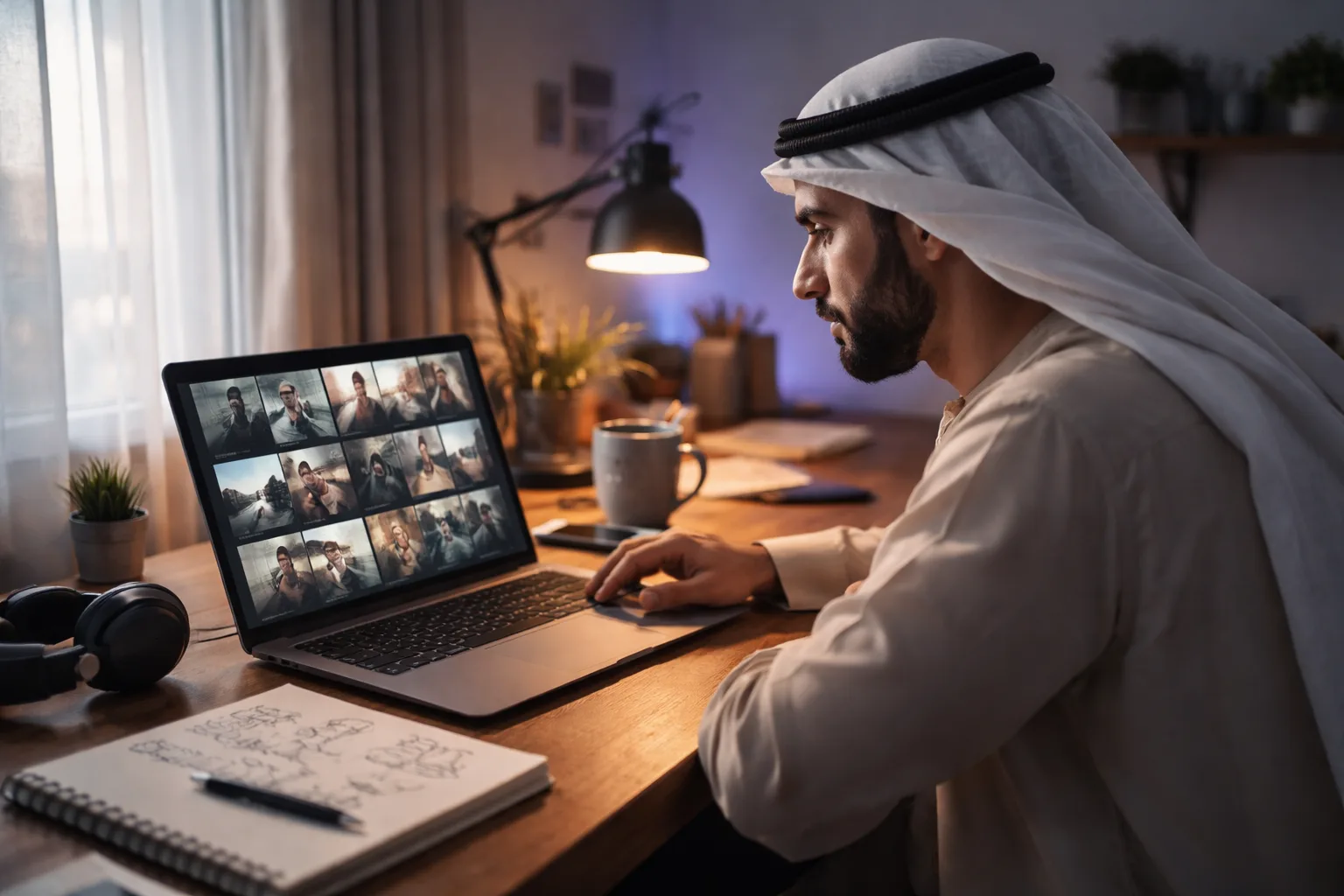
تحويل النص إلى فيديو بالذكاء الاصطناعي يعني تحويل وصف مكتوب إلى مشاهد متحركة، ويمكن تنفيذ ذلك عمليًا عبر TryVeo باختيار اللقطة والنموذج والمقاس ثم مراجعة النتيجة قبل تنزيلها. الفكرة ليست أن تكتب موضوعًا عامًا وتحصل دائمًا على فيلم كامل جاهز، بل أن تحوّل الفكرة إلى لقطة أو سلسلة لقطات واضحة، ثم تفحص الحركة والصوت والحوار وتعيد التوليد عند الحاجة. يقدّم TryVeo لتحويل النص إلى فيديو مسارًا مباشرًا يبدأ بوصف المشهد وينتهي بتوليد الفيديو ومشاركته.
ما الذي يحوّله النص فعلًا إلى فيديو؟
عند كتابة مطالبة نصية، يفسّر النموذج عناصر مثل الموضوع، والفعل، والمكان، وزاوية الكاميرا، والإضاءة، وأحيانًا الصوت أو الحوار. فإذا كتبت: «لقطة واسعة لسوق عربي عند الغروب، بائع يرتب التمور، حركة كاميرا بطيئة وصوت شارع هادئ»، فأنت لا تقدّم فكرة فقط؛ بل تحدد مكوّنات بصرية وسمعية تساعد النموذج على بناء اللقطة. كلما كان الوصف محددًا وقابلًا للتصوير، قلّت المساحة التي يملؤها النموذج بتخميناته.
Measured on TryVeo's own production render logs over the last 90 days (397 completed renders with full timing, as of 2026-09-23). Wall-clock from job start to finished file, so provider queueing is included. These are our own measurements, not vendor claims.
| Model | Median render | 90th percentile | Renders measured |
|---|---|---|---|
| veo-3.1-fast-generate-preview | 88s | 128s | 291 |
| seedance-2.0-fast | 199s | 358s | 72 |
| kling-2.5-turbo | 134s | 157s | 18 |
| seedance-2.0 | 307s | 436s | 16 |
من المهم التمييز بين أنواع العمل داخل المنصة. إنشاء لقطة جديدة من نص يبدأ من وصف مكتوب ولا يحتاج إلى صورة أو فيديو سابق. أما تحريك صورة فيبدأ من إطار موجود ويضيف إليه حركة أو تغيّرًا في الكاميرا؛ وهذا مناسب لشخصية مرسومة أو منتج تريد الحفاظ على شكله. تمديد الفيديو أو متابعة الفيديو يبني على مادة سابقة لإضافة زمن جديد، بينما تحرير الفيديو يغيّر جزءًا من مادة موجودة. وتعرض TryVeo كذلك أنواعًا مثل تحويل الصورة إلى فيديو، واستكمال الفيديو، والاستيفاء بين الإطارات، والفيديو الموجّه بالمراجع، ورفع دقة الفيديو؛ لذلك لا ينبغي استخدام إنشاء النص إلى فيديو عندما تكون مهمتك الأساسية الحفاظ على هوية صورة أو متابعة لقطة قائمة.
خطوات إنشاء أول فيديو عبر TryVeo
1. حوّل الفكرة إلى لقطة واحدة
ابدأ بهدف إنتاجي واضح: إعلان قصير لمنتج، مقدمة لقناة، لقطة توضيحية لمقال، أو مشهد قصصي. لا تحاول ضغط قصة كاملة في مطالبة واحدة. حدّد ما الذي يجب أن يراه المشاهد خلال اللقطة، ومن أو ما الذي يتحرك، وما الإحساس المطلوب. إذا كان الفيديو النهائي أطول، قسّمه إلى لقطات متجاورة: تأسيس للمكان، فعل رئيسي، ثم لقطة ختامية. هذا التقسيم يجعل إعادة المحاولة أسهل ويمنحك تحكمًا أكبر في الإيقاع.
2. اكتب مطالبة تصف الصورة والصوت معًا
استخدم ترتيبًا عمليًا يسهل مراجعته: الموضوع، الفعل، المكان، أسلوب الكاميرا، الإضاءة، ثم الصوت أو الحوار. مثال قابل للتطوير: «شاب عربي يفتح صندوقًا صغيرًا في ورشة خشبية، لقطة متوسطة، حركة اقتراب بطيئة، ضوء صباحي ناعم من النافذة، صوت خشب خفيف، يقول بالعربية: هذا هو النموذج الأول». تجنّب جمع شخصيات كثيرة وأفعال متزامنة وتعليمات متعارضة في لقطة قصيرة. وللحوار، اكتب الجملة كما تريد سماعها، وحدد المتحدث ومتى يتكلم، ثم افحص النطق فعلًا بدل افتراض أن النص المكتوب سيظهر صوتيًا بلا أخطاء.
3. اختر النموذج بحسب المهمة
تتيح صفحة نماذج الذكاء الاصطناعي في TryVeo خيارات متعددة للفيديو، من بينها Veo 3.1 Fast وVeo 3.1 Premium وVeo 3.1 Lite، إضافة إلى نماذج مثل Kling وSeedance وRunway وغيرها. استخدم النموذج السريع عندما تكون في مرحلة اختبار الفكرة أو مقارنة صيغ متعددة للمطالبة. انتقل إلى نموذج مميز عندما تكون اللقطة النهائية ذات قيمة أعلى، أو عندما تحتاج إلى حركة سينمائية وصوت وحوار أكثر تكاملًا. أما النموذج الأقل تكلفة فيناسب اختبار عدد أكبر من الأفكار، مع بقاء النتيجة الفعلية مرتبطة بالمشهد والمطالبة وإعدادات التوليد، لا باسم النموذج وحده.
4. اضبط المدة والدقة ونسبة العرض
اختر المدة وفق وظيفة اللقطة: المقطع القصير يصلح كخطاف أو انتقال، بينما تحتاج اللقطة التفسيرية إلى زمن يسمح بقراءة الفعل وفهمه. حدّد نسبة العرض قبل التوليد؛ فالفيديو العمودي مناسب لمنصات المقاطع القصيرة، والأفقي أنسب للمشاهد الواسعة وبعض استخدامات يوتيوب، والمربع حل وسط للمنشورات. تعرض TryVeo إنشاء فيديو بدقة 1080p مع الصوت والحوار والحركة السينمائية، لكن إعدادات النموذج المختار قد تختلف. لا ترفع الدقة لمجرد الرقم إذا كان هدفك اختبار فكرة؛ ابدأ بإعداد مناسب للمراجعة ثم استخدم النسخة النهائية بعد استقرار اللقطة.
5. ولّد ثم افحص النتيجة منهجيًا
بعد التوليد، لا تكتفِ بانطباع سريع. شاهد اللقطة أكثر من مرة ودوّن موضع الخلل بدل إعادة كتابة كل المطالبة عشوائيًا. راجع العناصر التالية:
- ثبات شكل الشخص أو المنتج بين بداية اللقطة ونهايتها.
- منطق الحركة: اتجاه اليدين، خطوات الشخص، وتفاعل الأشياء مع البيئة.
- سلاسة الكاميرا وعدم ظهور اهتزاز أو انتقال مفاجئ غير مقصود.
- وضوح الصوت، وتزامن الكلام مع حركة الفم، وصحة نطق الكلمات العربية.
- ملاءمة الإضاءة والألوان لنبرة المشروع، وعدم وجود تفاصيل مشتتة في الخلفية.
- مطابقة نسبة العرض والمدة للمنصة التي سيُنشر عليها الفيديو.
إذا كانت المشكلة في الحركة، قلّل عدد الأفعال أو صف اتجاهها بوضوح. وإذا كان الصوت غير مناسب، افصل التعليمات الصوتية عن الوصف البصري وحدد نبرة المتحدث وسرعته. أما إذا فشلت هوية المنتج، فاستخدم صورة مرجعية أو نوع عمل موجّهًا بالمراجع بدل الاعتماد على النص وحده. عند استقرار كل لقطة، يمكن تمديدها أو جمع عدة لقطات في تسلسل واحد، مع الحفاظ على اتساق الشخصية والألوان والصوت في المونتاج النهائي.
كيف تحسب الرصيد والتكلفة دون تخمين؟
تعمل خطط TryVeo برصيد يُمنح لكل فترة فوترة، وتخصم كل عملية توليد تكلفة النموذج المهيأ من الرصيد نفسه. لذلك لا يمكن تحويل رصيد الخطة بأمان إلى «عدد فيديوهات» عام؛ فلقطة بنموذج أو إعداد قد تستهلك مقدارًا مختلفًا عن لقطة أخرى. استخدم الرصيد أولًا لاختبار مطالبة قصيرة أو عدد محدود من البدائل، ثم خصص الجزء الأكبر للنسخ التي اجتازت المراجعة البصرية والسمعية.
تتضمن التجربة المجانية 240 رصيدًا لمدة 3 أيام، مع حد إنفاق قدره 80 رصيدًا خلال كل 24 ساعة وحد توليد واحد خلال كل 24 ساعة. أما الخطط الشهرية فتشمل Starter مقدار 500 رصيد وحدًا يوميًا قدره 150، وPro مقدار 1,500 رصيد وحدًا يوميًا قدره 250، وBusiness مقدار 4,500 رصيد وحدًا يوميًا قدره 600، وCorporate مقدار 10,000 رصيد وحدًا يوميًا قدره 1,200. وتظهر الأسعار الشهرية المعلنة لهذه الخطط على الترتيب: 19.00 USD و29.00 USD و49.00 USD و79.00 USD. راجع صفحة الأسعار عند اتخاذ القرار، لأن السعر الظاهر في صفحات التسويق قد يُعرض بصيغة مكافئ أسبوعي، بينما يظهر إجمالي الفوترة الحقيقي عند الدفع وفي الشروط والإيصالات.
حدود Veo 3.1 الموثقة مقابل إعدادات المنصة
من المفيد الفصل بين ما توثقه Google تقنيًا لنموذج Veo 3.1، وما تعرضه TryVeo كخيارات داخل تطبيقها. فاختيار نموذج يحمل الاسم نفسه لا يعني أن كل واجهة أو خطة ستعرض جميع القدرات بالطريقة ذاتها. يوضح الجدول التالي الحدود الواردة في وثائق Google، وليس وعدًا بأن كل خيار سيظهر في كل مسار داخل TryVeo.
البيانات تخص قدرات Veo 3.1 كما توثقها Google؛ وهي ليست جدول أسعار أو ضمانًا لإتاحة كل إعداد داخل TryVeo.
| العنصر | الحد أو الخيار الموثق |
|---|---|
| الدقة | 720p و1080p و4K |
| مدة 1080p و4K | 8 ثوانٍ فقط |
| الصوت | يُولّد أصليًا مع الفيديو |
| الإدخال النصي | حتى 1,024 رمزًا |
| الناتج لكل طلب | فيديو واحد |
Sources: Google AI for Developers
تعني هذه الحدود أن اللقطة الطويلة لا ينبغي أن تُبنى على طلب واحد إذا كنت تستهدف مدة تتجاوز الحد الموثق للمقاس المختار. أنشئ لقطات متتابعة، وحافظ على وصف ثابت للشخصية والمكان، ثم صِل المقاطع في التحرير. وبالنسبة إلى 4K، تشير وثائق Google إلى أن هذا الخيار غير متاح لـ Veo 3.1 Lite؛ لذلك يجب التحقق من اسم النموذج والدقة قبل استهلاك الرصيد.
أسئلة شائعة قبل نشر أول فيديو
هل تدعم TryVeo المطالبات العربية؟
يمكنك اختبار مطالبة عربية قصيرة، لكن لا تفترض مسبقًا أن كل نموذج سيفهم اللهجة أو ينطق الحوار بالطريقة نفسها. واجهة TryVeo المتاحة حاليًا تسرد الأذرية والإنجليزية والروسية كلغات للواجهة، ولا تسرد العربية ضمنها. لذلك ابدأ بلقطة بسيطة، وراجع النطق والحوار، ثم جرّب صياغة عربية أو وصفًا إنجليزيًا عند الحاجة، من دون اعتبار أي منهما ضمانًا لنتيجة محددة.
هل ينتج الفيديو صوتًا وحوارًا؟
تصف صفحة تحويل النص إلى فيديو في TryVeo إنشاء فيديو مع الصوت والحوار. عمليًا، يجب إدراج التعليمات الصوتية في المطالبة ثم فحص الملف الناتج: هل الصوت واضح؟ هل توقيت الكلام مناسب؟ هل نُطقت الأسماء والمصطلحات العربية كما تريد؟ إذا كان الفيديو سيُستخدم تجاريًا، أضف طبقة مراجعة بشرية قبل النشر.
متى أختار Veo 3.1 بدل نموذج سريع؟
اختر Veo 3.1 عندما تكون جودة الحركة والصوت والحوار جزءًا أساسيًا من قيمة اللقطة، أو عندما تقترب من النسخة النهائية. استخدم النموذج السريع لبناء مسودة واختبار زوايا كاميرا أو أوصاف مختلفة قبل إنفاق رصيد أكبر. لا تجعل السرعة معيارك الوحيد؛ قارن اللقطات على أساس ثبات العناصر، ووضوح الفعل، وسهولة دمجها في الفيديو النهائي.
كيف أتعامل مع فيديو أطول من مدة اللقطة؟
قسّم السيناريو إلى وحدات بصرية قصيرة، ثم ولّد كل وحدة بمطالبة تكرر السمات الثابتة: المظهر، الملابس، المكان، وقت اليوم، ونمط الإضاءة. بعد ذلك استخدم تمديد الفيديو أو متابعة اللقطات عندما يكون استمرار الحركة منطقيًا، أو اجمع المقاطع في محرر فيديو. اترك جزءًا من الرصيد لإعادات التوليد؛ فالنسخة الأولى ليست دائمًا الأنسب للتجميع.
هل تكفي التجربة المجانية لإنتاج فيديو كامل؟
التجربة تمنح رصيدًا ووقتًا محدودين، كما أن لها حدًا يوميًا للتوليد؛ لذلك تعامل معها كمرحلة اختبار لسير العمل والمطالبة، لا كميزانية مضمونة لفيديو كامل. حضّر النص واللقطات مسبقًا، وابدأ بأهم مشهد، وسجّل إعدادات المحاولة الناجحة حتى لا تهدر الرصيد في تكرار غير منظم. ولمقارنة أنواع أخرى من العمل، يمكنك الرجوع إلى دليل مولد فيديو بالذكاء الاصطناعي: دليل TryVeo العملي ضمن المجموعة نفسها.
الخلاصة العملية هي أن تحويل النص إلى فيديو بالذكاء الاصطناعي ينجح عندما تتعامل معه كعملية إنتاج متدرجة: لقطة محددة، مطالبة قابلة للتصوير، نموذج يناسب المهمة، إعدادات واضحة، ثم مراجعة واعية قبل التكرار. وبفصل حدود Google الموثقة عن خيارات TryVeo الحالية، وبحساب الرصيد كميزانية متغيرة لا كعدد ثابت من المقاطع، تستطيع بناء فيديو أطول وأكثر اتساقًا من دون الاعتماد على التخمين.
المصادر
- Text to Video AI – Generate Videos from Text Prompts | TryVeo, TryVeo — Just describe what you want — AI generates 1080p video with sound, dialogue and cinematic motion in minutes.
- Pricing – TryVeo AI Platform | Free Trial Available, TryVeo — Starter — 19.00 USD; credits 500; daily credit cap 150. Pro — 29.00 USD; credits 1,500; daily credit cap 250.
- AI Models – 135+ Video, Image, Music & Voice Models | TryVeo, TryVeo — Veo 3.1 Fast — Latest fast generation model with enhanced quality; Veo 3.1 Premium — Latest premium model with cutting-edge features; Veo 3.1 Lite — Most cost-effective Veo model for high-volume generation.
- Generate videos with Veo 3.1 in Gemini API | Google AI for Developers, Google AI for Developers — Veo 3.1 can also directly generate 720p, 1080p or 4k videos (4k not available for Veo 3.1 Lite).
- Frequently Asked Questions – TryVeo, TryVeo — To create a video, simply write a text description of your video, and AI will create a professional video for you. The process is simple: create an account, choose a plan, write a prompt, and wait for video generation.